TWRP 使用详解
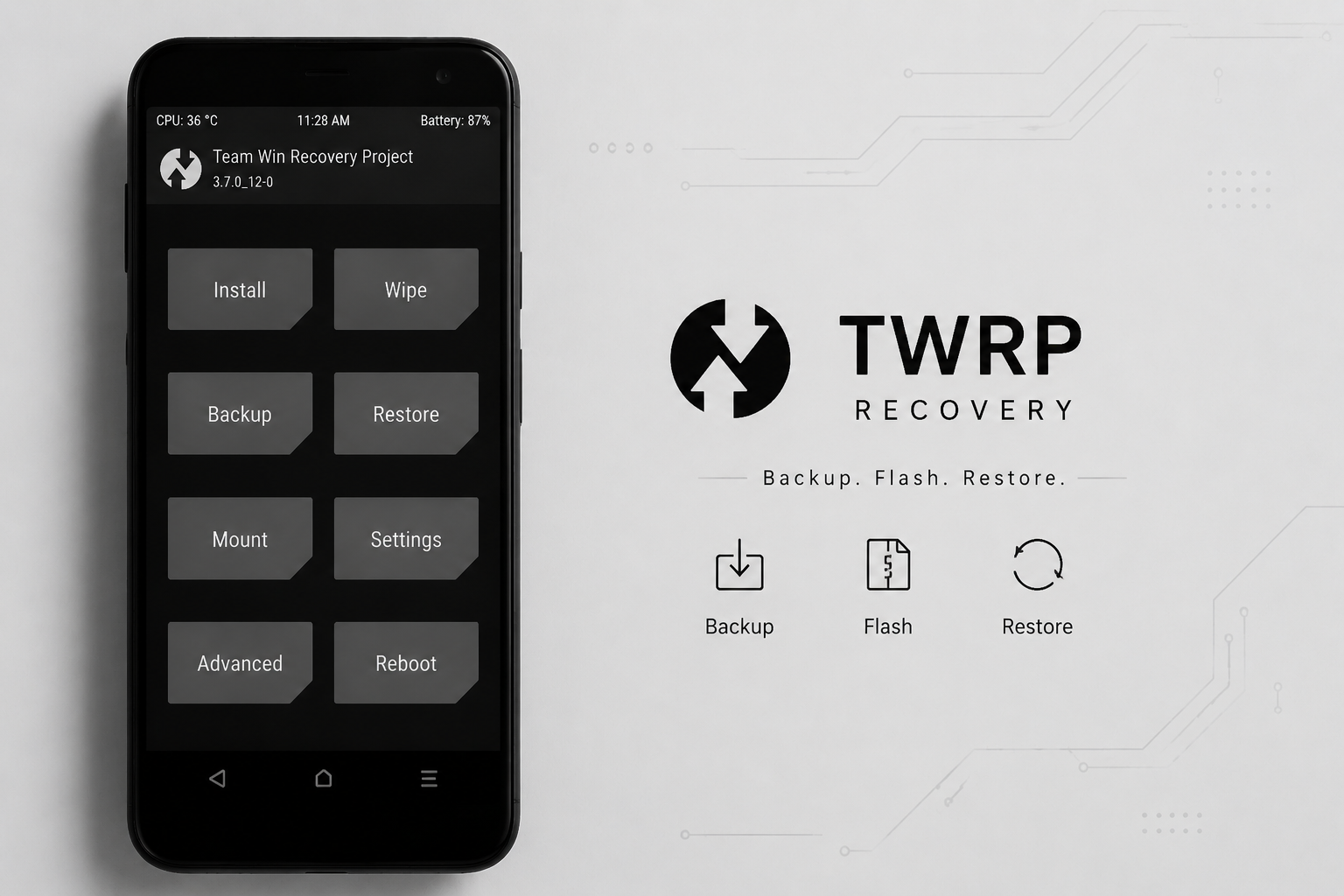
TWRP 对很多人来说都算是搞机路上很实用的一块工具。它不只是一个 Recovery,更像一个带图形界面的系统维护中心。只要你愿意折腾,TWRP 能帮你做备份,刷包,清缓存,恢复系统,甚至直接碰一碰分区内容。
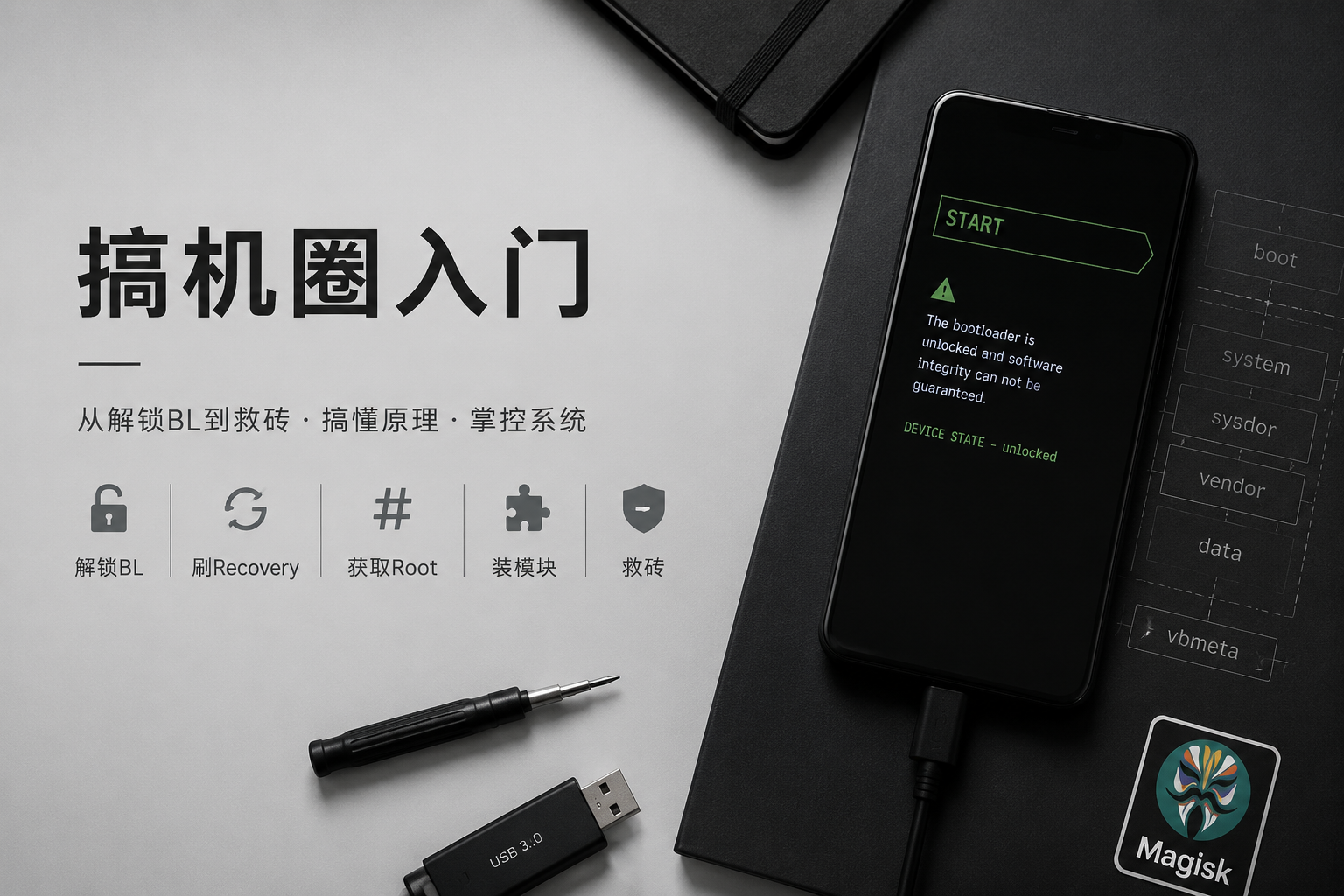
这篇文章是“搞机圈入门”系列里的分支内容。如果你还没看总览,可以先从 搞机圈入门 开始看。
TWRP 到底是什么
官方 Recovery 的功能一般比较有限,主要是为了系统更新和基础恢复。TWRP 则更偏向“高级维护工具”。它的优势是:
- 支持刷入任意 zip 包
- 能做完整分区备份
- 允许你用文件管理器直接操作手机存储
- 有更灵活的清理和恢复功能
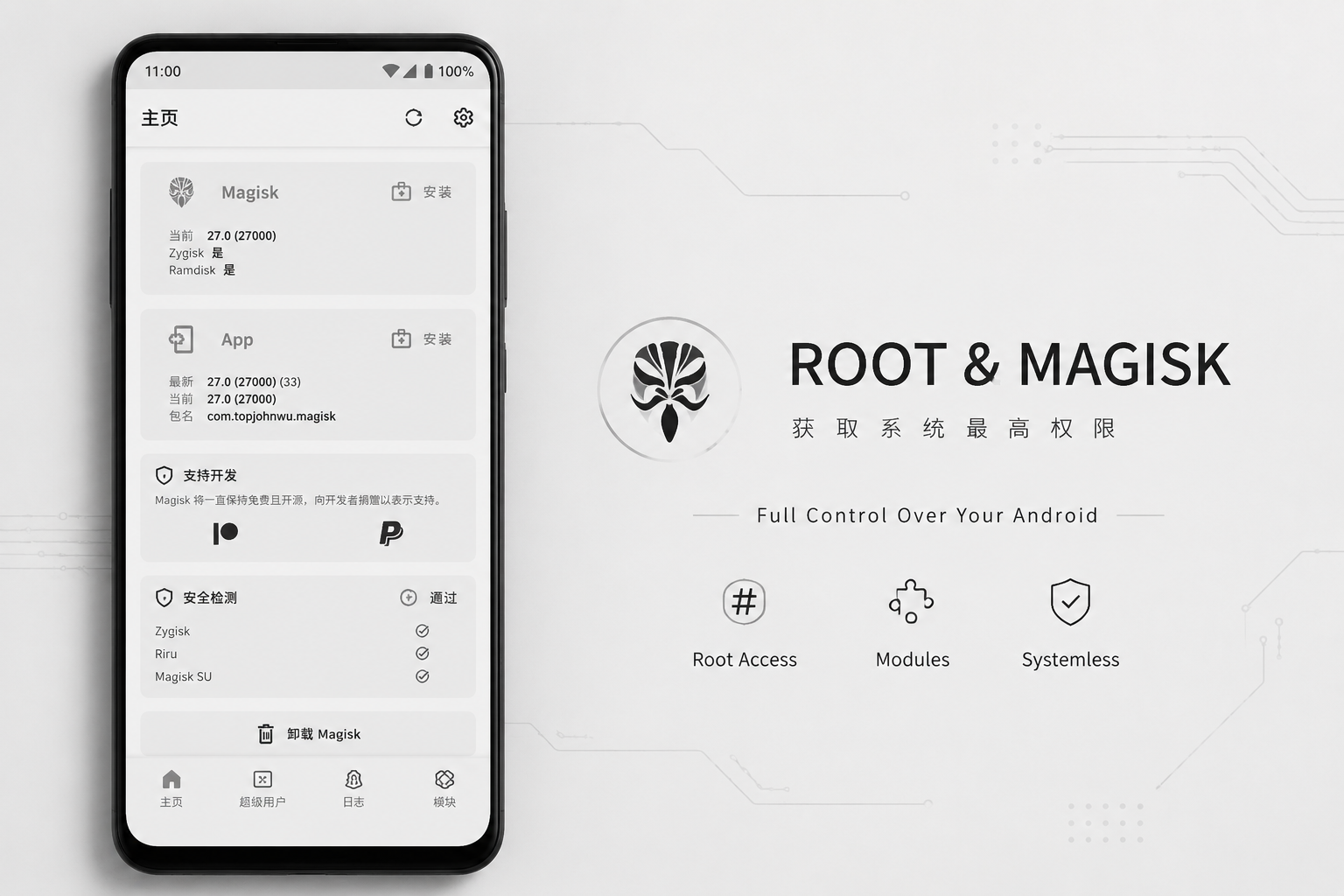
对于新人来说,最重要的用途其实就是“备份”和“刷入 Magisk”。
为什么要先刷 TWRP
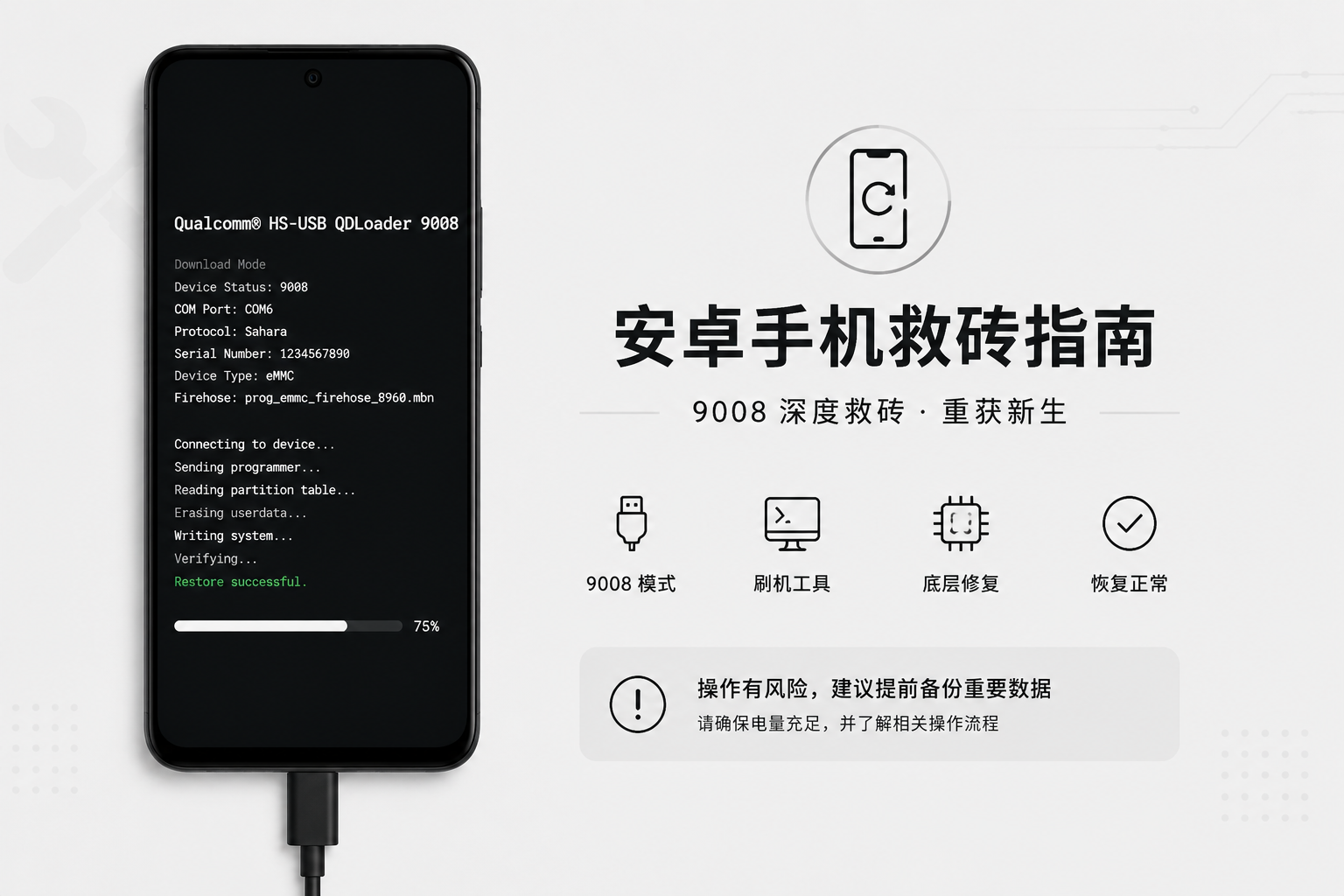
在你真正开始 Root 之前,先装上 TWRP,通常是最稳妥的选择。因为它让你拥有一个“可恢复”的入口。哪怕后面刷错了包、装错了模块,只要还能进 TWRP,就还有机会救回来。
刷入 TWRP 的常规流程
- 下载对应机型的 TWRP 镜像文件。
- 进入 Fastboot 模式。
- 执行刷入命令。
- 重启到 Recovery。
常见命令如下:
1 | fastboot flash recovery twrp_xxxx.img |
注意,机型必须对上,否则可能刷进去后直接黑屏或进不了系统。
进 TWRP 后先不要急着刷包
很多新手一进 TWRP 就开始装各种东西,这其实不太建议。最先该做的是备份:
- System
- Data
- Boot
这一步不是“多余”,而是你后续所有操作的底线。因为一旦你后面双清、重刷、换 ROM,手机里的原始状态就会丢失。备份文件最好转存到电脑,不要只放在手机内部。
TWRP 里最常用的几个功能
1. Backup
这是 TWRP 最重要的功能之一。你可以选择要备份的分区,生成一个完整镜像。以后哪怕系统坏了,至少还能恢复到备份点。
2. Install
这是刷入 zip 包的入口。比如:
- Magisk 安装包
- 某些模块
- 第三方 ROM 包
3. Wipe
这里可以清空缓存、清理 Dalvik、做双清。这个功能非常强,但也最好小心使用。尤其是 Data 分区,如果你不是很清楚,就不要盲目点。
AVB 和校验问题
新机型中,尤其是一些带 AVB2.0 校验的机型,刷完 TWRP 后可能会出现:
- 进不了 Data 分区
- 存储显示异常
- 解密出错
这通常不是 TWRP 本身坏了,而是系统开启了 dm-verity、vbmeta 校验。解决办法通常需要额外刷一个禁用校验的补丁,具体方法要看对应机型的教程。
新手最容易踩的坑
- 用错机型的 TWRP 镜像
- 刷完后没有做备份
- 一进 TWRP 就直接双清
- 以为 TWRP 只是“刷机工具”,其实它更像“系统维修入口”
结语
TWRP 不是必须,但它非常值得拥有。它让你从“只会照着教程点按钮”变成“真正能处理问题的人”。如果你准备继续走 Root 和刷机路线,TWRP 是非常值得优先学会的工具。